Freitag, 8. Februar 2013

Test / Review TP-Link TL-WA730RE Netzwerk WLAN Range Extender (150Mb)

Test / Kurzreview zu TP-Link TL-WA730RE Netzwerk WLAN Range Extender (150Mb)


Positiv:

  • Sehr günstig 
  • in der Regel Zuverlässig
  • Einfaches suchen neuer Netzwerke durch Knopfdruck

Negativ:

  • findet mit dem 'Suchknopf' manchmal selbst die stärksten Netzwerke nicht
  • Es muss oft für das Setup der eingebaute Webserver aufgerufen werden
  • Dieser hat ein relativ kompliziertes Menü und man übersieht recht schnell einfache Dinge
  • Der Webserver liegt auf dem 192.168.0.x Subnetz, was für Laien natürlich zu einer Herausforderung werden kann
  • Webserver kann nicht per WLAN aufgerufen werden
  • Mittlerweile gibt es natürlich schon viel schnellere und formschönere Geräte, wie z.B. den
    TP-Link TL-WA850RE WLAN-Repeater (300 Mbps, WPS)


Zu kaufen aktuell z.B. bei Amazon:


Freitag, 1. Februar 2013

Test / Kurzreview ZTE N9120 Handy mit 4G / LTE

Gekauft habe ich dieses Handy für 150.- USD direkt bei Metro PCS und verwende es mit einem PrePay Vertrag mit:

  • USD 60.- / Monat
  • 2.5 GB 4G / LTE (darüber 3G unlimitiert)
  • Inkl. Thetering


Nach ein paar Wochen mit dem neuen ZTE N9120 Handy auf dem Metro PCS Network kann ich folgendes dazu sagen:

Positiv:

  • Sehr günstig
  • mit ICS eine sehr neue Android Version
  • Läuft recht flüssig für 1.2 GHz Dual-Core und nur ca. 600 MB RAM
  • Recht tiefer Stromverbrauch bzw. lange Akkulaufzeit
  • Sehr guter 4G / LTE Empfang
  • Sehr guter WLAN Empfang

Negativ:

  • Nicht so gut reagierendes Display wie z.B. das SGS2, aber das ist natürlich auch eine andere Preisklasse
  • GPS gerade noch OK für Navigation, aber sicher am unteren Ende betr. Empfindlichkeit
  • Kamera ... tja, was will man erwarten für 150.- USD 


Fazit:
- Für 150.- USD ein klarer Kauf

Donnerstag, 24. Januar 2013

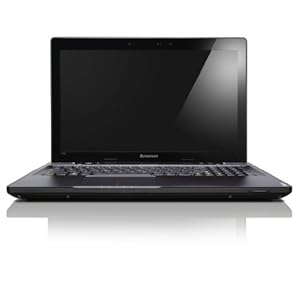
Erste Erfahrung / Review mit Lenovo Y580 15.6-Inch Laptop (Dawn Grey)

Positiv
  • Super günstig. Bestes Preis-/Leistungsverhältnis
  • Läuft auch bei grosser Belastung recht leise
  • Scheint sehr gut verarbeitet zu sein
  • Sehr schlankes Design für GTX 660 M
  • Optimal für Gelegenheits-Zocker
  • Gute Akku-Laufzeiten

Negativ
  • Bisher nichts Negatives
Link:
Features:
  • Intel Core i7-3630QM 2.3 GHz (6 MB Cache)
  • 6 GB DIMM
  • 750 GB 5400 rpm Hard Drive
  • 15.6-Inch Screen, NVIDIA GeForce GTX660M
  • Windows 8, 6-hour battery life


Dienstag, 22. Januar 2013

Wie stelle ich Bilder ab Eye-Fi Karte in den Ferien auf den NAS Server?

Heute habe ich meine Eye-Fi Konfiguration in den Ferien im Ausland so angepasst, dass die Bilder ab der Digicam direkt auf mein NAS zu Hause gestellt werden, denn es sollen ja keine Bilder verloren gehen, wenn man die Kamera auf dem Nachhauseweg verloren gehen sollte oder zerstört wird oder was auch immer .... (was wir natürlich nicht hoffen, aber Vorsorgen ist besser, als sich später ärgern ....)

Hier gebe ich das gerne an euch weiter.

Konfiguration:

- NAS: ReadyNAS Duo
- Notebook in den Ferien: Medion mit Win 7 64 Bit
- Nikon D5100 
- Eye-Fi Karte: X2
- WLAN am Ferienort (bei mir irgend ein Netgear Router)

Vorgehen:

  • Vorbereitung
    •  NAS zu Hause natürlich eingeschaltet lassen und für Remote-Zugriff konfigurieren ......
    • Neuste Version von ReadyNAS Remote auf Win7 Notebook installieren
    • Eye-Fi Karte auf neuste Version updaten
  • Durchführung
    • Notebook in den Ferien mittels RadyNAS Remote mit dem NAS Server verbinden
    • den benötigten Pfad als Drive im Explorer mappen
    • Eye-Fi Center starten und den Pfad unter dem neuen Laufwerk entsprechend für den Upload bei Bilder und Filmen eintragen bzw. auswählen
    • im Eye-Fi Center natürlich auch noch den WLAN - Namen und Passwort eintragen (geht glaub' nur, wenn die Eye-Fi Karte im SD-Karten-Slot des Notebooks ist ...)
... und schon sollte es funktionieren ... also jedenfalls war das bei mir der Fall ....

Hoffe, ich habe nichts wichtiges vergessen. Also viel Spass dabei ....

Hier noch ein paar mögliche Problemlösungen zu Eye-Fi:

  • Falls alles eingeschaltet ist und auch die Pfade verfügbar sind und sich doch nichts tut, dann kann es sein, dass die Eye-Fi Karte wieder mal Probleme mit dem W-Lan hat, v.a. wenn da dran rumgeschraubt worden ist. Dann einfach Kart in Notebook stecken, W-Lan entfernen und nochmals neu eintragen (und somit auf die Karte schreiben ...)




Erfahrungen mit Kodak All-in-one Drucker ESP 3.2

Hier ganz kurz meine ersten Erfahrungen mit diesem sehr günstigen Drucker:

Vorteile:

  • sehr günstig in Anschaffung und Unterhalt
  • Bedienerfreundliche Software / Drucker-Menü
  • kann fast alles
  • sehr stabil im WLAN auch bei Mehrplatzverwendung (z.B. gegenüber den HP eine risen Vorteil, da man mit den HP shared im Netz nur Ärger ohne Ende hat ....)
  • durch WPS sehr einfaches WLAN Drucker-Setup
  • gute Schrift (besser, als viele der viel teureren HP Geräte)
  • günstige Druckkosten (soweit ich das bisher beurteilen kann)

Nachteile:
  • Beschränkte Konfiguration 
  • kein Einzelblatt-Einzug
  • keine USB- oder Ethernet-Kabel beiligend .... aber wer hat nicht schon genug davon und die meisten verbinden das Geräte vermutlich eh per WLAN ...
  • Macht gelegentlich Probleme beim Reconnect im WLAN, wenn der Drucker zu weit weg ist vom WLAN-Sender. Leider gibt es als Alternative keinen Ethernet-Anschluss. Es erscheint dann die Meldung "Suche n. WI-FI-fähigen Netzwerken ....." und bleibt so ewig hängen. Die Lösung dafür:
    • Drucker via Touch-Screen auf Werkseinstellung zurücksetzen und dann unbedingt vom Strom nehmen, dann wieder einstecken und einschalten und dann wieder neu mit dem WLAN verbinden, aber achtung: der Drucker muss beim Verbinden sehr nahe am Router sein und ggf. muss sogar der WLAN-Router neu gestartet werden(!). Wenn die Verbindung mal steht, kann man den Drucker ein wenig weiter vom Router wegnehmen. Der WLAN Empfänger ist grundsätzlich nicht schlecht, aber beim Pairing mit WPS müssen Drucker und Router recht nahe beieinander sein ....

Fazit:
  • Ich würde den Drucker jederzeit wieder kaufen ... und auf jeden Fall keinen HP mehr ... (dies nur so nebenbei ...)
P.S.: .... den Drucker habe ich bei Walmart für 69.- USD gekauft ...

Dienstag, 1. Januar 2013

Google Drive vs SkyDrive (Dokumentverarbeitung)

Google Drive vs SkyDrive


Hier mal die wichtigstens Unterschiede aus Sicht der Dokument-Verarbeitung (Stand 1.1.2013 ... Irrtümer vorbehalten):

Kriterium Google Drive   SkyDrive      
Kompatibilität mit MS Office Nein Ja

Kosten
Gratis im Web und Lokal Web: gratis
Lokale Bearbeitung wohl nur mit kostenpflichtigem MS Office
Funktionaliät eher rudimentär, aber hat eigentlich doch alles, was man braucht fast MS-Office Qualität im Web
Dokumente drucken perfekt gelöst recht umständlich
Offline-Editier- Funktionalität Via Chrome für PC gratis - muss aber aktiviert werden: (sehr gute Beschreibung hier):
http://snipurl.com/260ocax
Für Android und iOS wohl nicht verfügbar
Auf PC nur via kostenpflichtigem MS Office
Für iOS und Android wohl auch nur via kostenpflichtiger Drittanbieter-Lösungen  für Mobile Office
Automatische Speicherung Perfekt gelöst Meines Wissens nicht vorhanden
Versionierung Vorhanden Vorhanden
Browserkompatibilität Keine Probleme Läuft nicht auf Chrome bzw. nur mit vielen Einschränkungen bzw. Fehlern
Gratis-Space 5 GB 7 GB
Lokal synchen von shared Dateien / Folders Funktioniert perfekt. Anleitung hier: http://snipurl.com/265vhub
Grosser Vorteil gegenüber SkyDrive !!!
Stand. 17.01.2012: noch nicht möglich, aber von vielen sehnlichst erwartet !!! (s. z.B. auch im Microsoft Forum: http://snipurl.com/265phmu)
Gemeinsames und gleichzeitiges Arbeiten an einem DokumentEin erster Test hat super funktioniert Sollte gemäss Anleitung ebenfalls möglich sein.

Gesamtbeurteilung Abgesehen von der etwas eingeschränkten Funktionalität und fehlenden MS Office Kompatibilität aus meiner Sicht der ganz klare Sieger Microsoft hat ein sehr schönes Produkt erstellt und die Online-Editierung im IE sucht wohl ihresgleichen, aber ansonsten versucht MS immer noch sehr (zu) offensichtlich Einnahmen zu generieren

Gut möglich, dass ich mich irgendwo vertan habe, denn z.T. ist es recht schwierig, an aktuelle und klare Infos heranzukommen. Dann teilt mir das bitte mit ... vielen Dank!


Montag, 24. Dezember 2012

BluRay auf AVI kopieren und für Abspielen auf XB360 umformatieren

BluRay auf AVI kopieren und für Abspielen auf XB360 umformatieren

Achtung: dies ist eine rein theoretische Anleitung und keinesfalls eine Animation zur Umgehung eines Kopierschutzes, falls dies gemäss Gesetz des entsprechenden Landes verboten ist oder zur Erstellung von illegalen Kopien! 

In dem Sinne gehe ich davon aus, dass eine BluRay Disk legal erworben worden ist und ggf. ein Bluray-Medien-Player am TV fehlt. Mit dieser Anleitung kann dann die BluRay in eine AVI-Datei umgewandelt und am TV mittels Media Player (z.B. XB360) angeschaut werden, falls dies gemäss Gesetz gestattet ist.

Vorbereitung:


  1. Installation des Decrypters: "bluraydecrypter-installer-2.1.00.exe"  (Links s. hier: http://www.dodownload.com/av-report/free-blu-ray-decrypter.html)
  2. Installation eines Converters z.B. XMedia Recode. Link: "http://www.chip.de/downloads/XMedia-Recode_30516491.html"

Durchführung:


  • 1. BluRay Disk einlegen und Bluray Decrypter 2.1.00 starten


    1. Bluray-Disk auswählen (Laufwerk)
    2. "Decrypt" klicken
    3. Output-Path festlegen
    4. "Start" klicken
    5. Warten bis fertig kopiert (achtung: kann sehr lange dauern)


  • 2. "XMedia Recode" starten und sich anhand der Anleitung aus Chip.de durch die 'Laschen' von links nach rechts durcharbeiten. Wichtig dabei

    1. DVD/Blueray Folder mit der Decrypten Bluray Disk öffnen
    2. Profil (hier z.B. Microsoft / XB 360) (linke Lasche)
    3. Sprache bzw. Untertitel
    4. Grösse der Zieldatei kann in der letzten Lasche eingestellt werden (optimal hier 2 GB SD-Karte wählen, da XB 360 nur FAT 32 erkennt).

Hier die Bilder zu Punkt 2:


  •  Output-Pfad von "Bluray Decrypter" anwählen:


  • 'öffnen' klicken und warten, bis die Analyse fertig ist ... dauert nicht lange ...


  • dann von links nach rechts durch die 'Tabs' gehen. Hier zuerst unter Format das XBOX 360 Profil auswählen:


  • Unter "Video" das gelb markierte Icon anwählen, für die Grösse der Output-Datei (wichtig für FAT 32 !!!)


  • Hier für XB360 die Memory Card 2 GB anwählen und ggf. noch leicht justieren mit den Pfeilen ...


  • hier noch noch auf "Dauer" klicken und damit sortieren und den obersten / längsten Titel anwählen. Dann unten die gwünschte Sprache wählen und nach rechts 'selektieren'


  • Wenn schon die deutsche Übersetzung, dann natürlich ohne Untertitel ...  ;-))


  • Hier evtl. nochmal Auflösung und Qualität prüfen


  • Hier ggf. auch nochmals prüfen, ob alle Kaptitel dabei sind ....


  • Die Tags wird kaum jemand benötigen, nur für das Betrachten eines Films, aber muss jeder selber wissen


  • Dann auch 'Job hinzufügen' klicken


  • Evtl. dies jetzt für mehrere Filme wiederholen ... oder dann den einen jetzt kodieren (bzw. umwandeln).


  • das dauert dann ggf. halt ein paar Stunden ... je nach CPU


Alternativen:


  • Es gibt dafür mittlerweile OneKlick Programme wie Sand am Meer, aber leider KEINE konstenlosen ... also entweder etwas Arbeit oder Geld investieren .... ;-))